





ブラウザの「cookie」 削除手順

●Internet Explorer の場合(Windows XP / Windows Vista)
※下記説明画像はInternet Explorer7 (Windows Vista) の場合です。
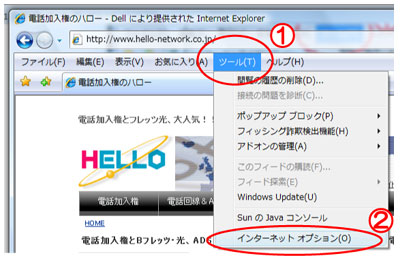
1.ブラウザの「ツール」を開き、
2.「インターネットオプション」を選択。
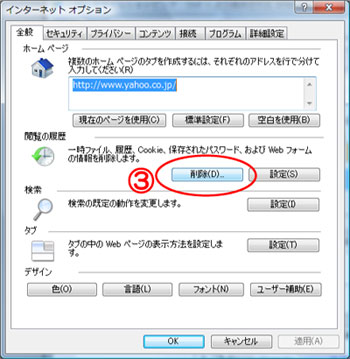
3.インターネットオプションから閲覧の履歴「削除」を選択。
※Internet Explorer6の場合は、「Cookieの削除」を選択し、⑤へ。
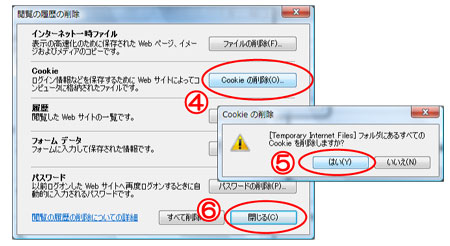
4.「閲覧の履歴の削除」から「Cookieの削除」を選択。
5.「Cookieの削除」ウインドウが表示されるので、「はい」をクリック。
※ Internet Explorer6 は「OK」をクリックし、⑦へ。
6.「閲覧の履歴の削除」の「閉じる」を選択。
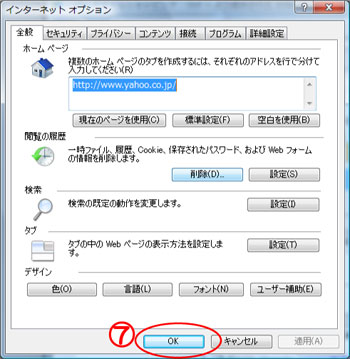
7.「インターネットオプション」ウインドウを閉じる。
※再度ご注文を頂きます場合は、ブラウザ(今見ていただいている画面)を一度閉じて、
「http://www.hello-network.co.jp/」に再アクセスして下さい。
「http://www.hello-network.co.jp/」に再アクセスして下さい。
※上記方法でも解決しない場合はお手数でございますが、
【TEL:06-6994-8686 (株)ハローネットワーク】までお電話下さい。
【TEL:06-6994-8686 (株)ハローネットワーク】までお電話下さい。
●Firefox の場合(Windows XP / Windows Vista)
※下記説明画像はWindows Vista 環境です。
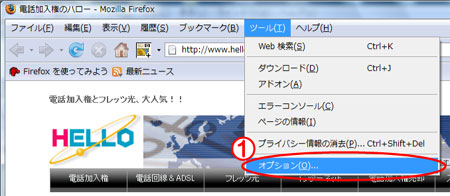
1.ブラウザの「ツール」を開き、「オプション」を選択。
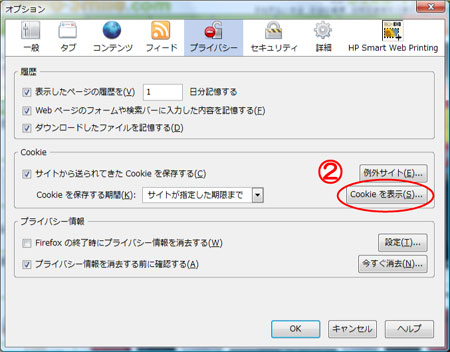
2.オプションから「Cookie を表示」を選択。
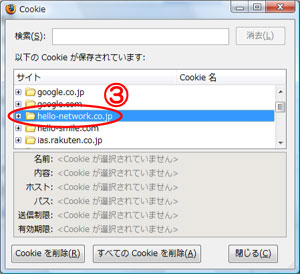
3.サイトのCookieリストが表示されますので、「hello-network.co.jp」を選択し、ダブルクリック。
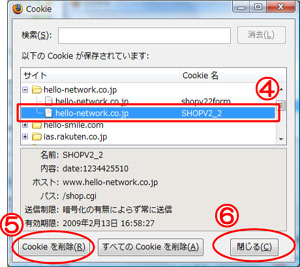
4.Cookie名が「SHOPV2_2」のファイルを選択し、
5.Cookieの削除をクリックし、
6.右下の「閉じる」を選択。
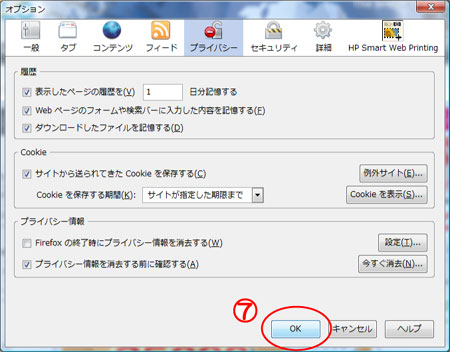
7.OKをクリックし、オプションウインドウを閉じて、再度ご注文画面へお進み下さい。
※上記方法でも解決しない場合はお手数でございますが、
【TEL:06-6994-8686 (株)ハローネットワーク】までお電話下さい。
【TEL:06-6994-8686 (株)ハローネットワーク】までお電話下さい。
